

Betaflight 4.4及以上版本采用云端构建(Cloud Build)技术,刷写固件时需先选择所需功能,否则后续无法启用。这份教程从准备工作到实操步骤,手把手教你完成固件刷写,新手也能轻松上手。
一、刷写前的准备工作
1. 硬件准备
穿越机飞控(需支持Betaflight 4.4+)、USB数据线(建议原装,避免接触不良)
电脑(Windows/macOS/Linux均可)
2. 软件准备
安装最新版Betaflight Configurator地面站
确保电脑安装飞控对应驱动
3. 其他注意
飞控断电,暂不连接电脑;备份原有固件参数(若有),避免刷写后数据丢失
二、固件刷写实操步骤
步骤1:打开地面站并连接飞控
1. 启动Betaflight Configurator,进入主界面后,将飞控通过USB数据线连接电脑。
2. 飞控通电,在地面站左上角选择对应的串口和波特率(通常自动识别,若未识别可尝试更换数据线/USB口),点击Connect连接飞控。
步骤2:进入固件刷写界面
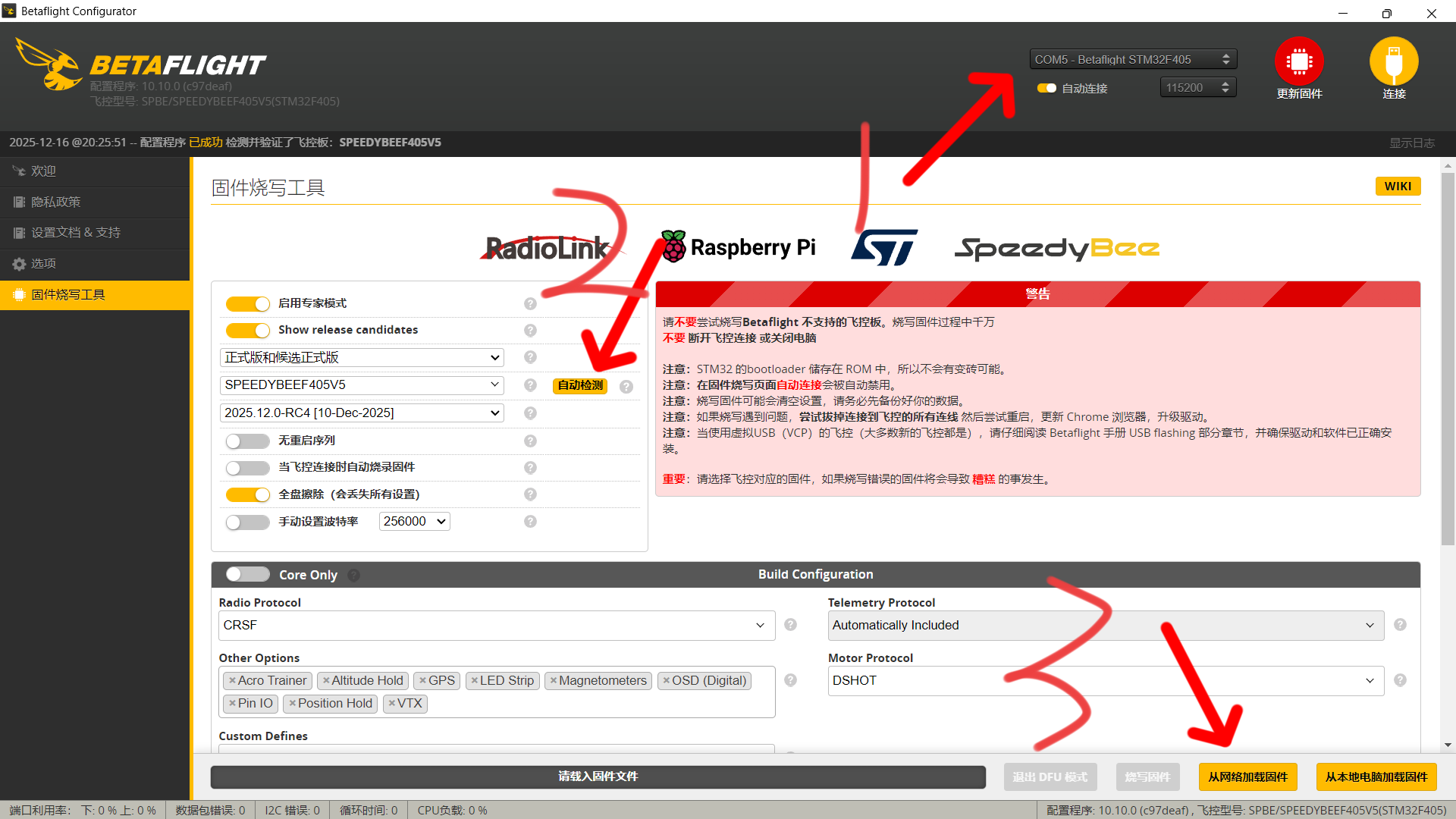
1. 连接成功后,点击顶部菜单栏的Firmware Flasher(固件刷写器)选项卡,进入刷写页面。
2. 点击Load Firmware [Online](在线加载固件),地面站会自动检测飞控型号,匹配对应的Betaflight 4.4+固件版本。
步骤3:云端选择功能(4.4+核心步骤)
1. 检测完成后,页面会弹出Cloud Build配置界面,这里需勾选你需要的功能(核心必选功能会默认勾选):
接收器协议:根据自己的接收机选择(如SBUS、ELRS、TBS Crossfire等)
外设功能:如GPS、OSD、黑匣子、LED灯带等(按需勾选,未选则后续无法启用)
机型适配:选择穿越机类型(如四轴、六轴)
2. 确认功能后,点击开始从网络加载固件固件,等待编译完成(通常几秒到十几秒)。
注意:如需配置磁力计,请在Other Options选择Magnetometers
如需同时使用CRSF/SUBS接收机协议请在自定义命令栏填写SERIALRX_SBUS
步骤4:开始刷写固件
1. 编译完成后,地面站会自动加载编译好的固件,点击Flash Firmware(刷写固件),开始刷写流程。
2. 刷写过程中不要断开USB连接、不要断电,页面会显示进度条,等待提示Flash successful即完成刷写。
3. 刷写完成后,飞控会自动重启,地面站会重新连接飞控,此时可点击Disconnect后再次Connect,确认固件版本是否更新成功。
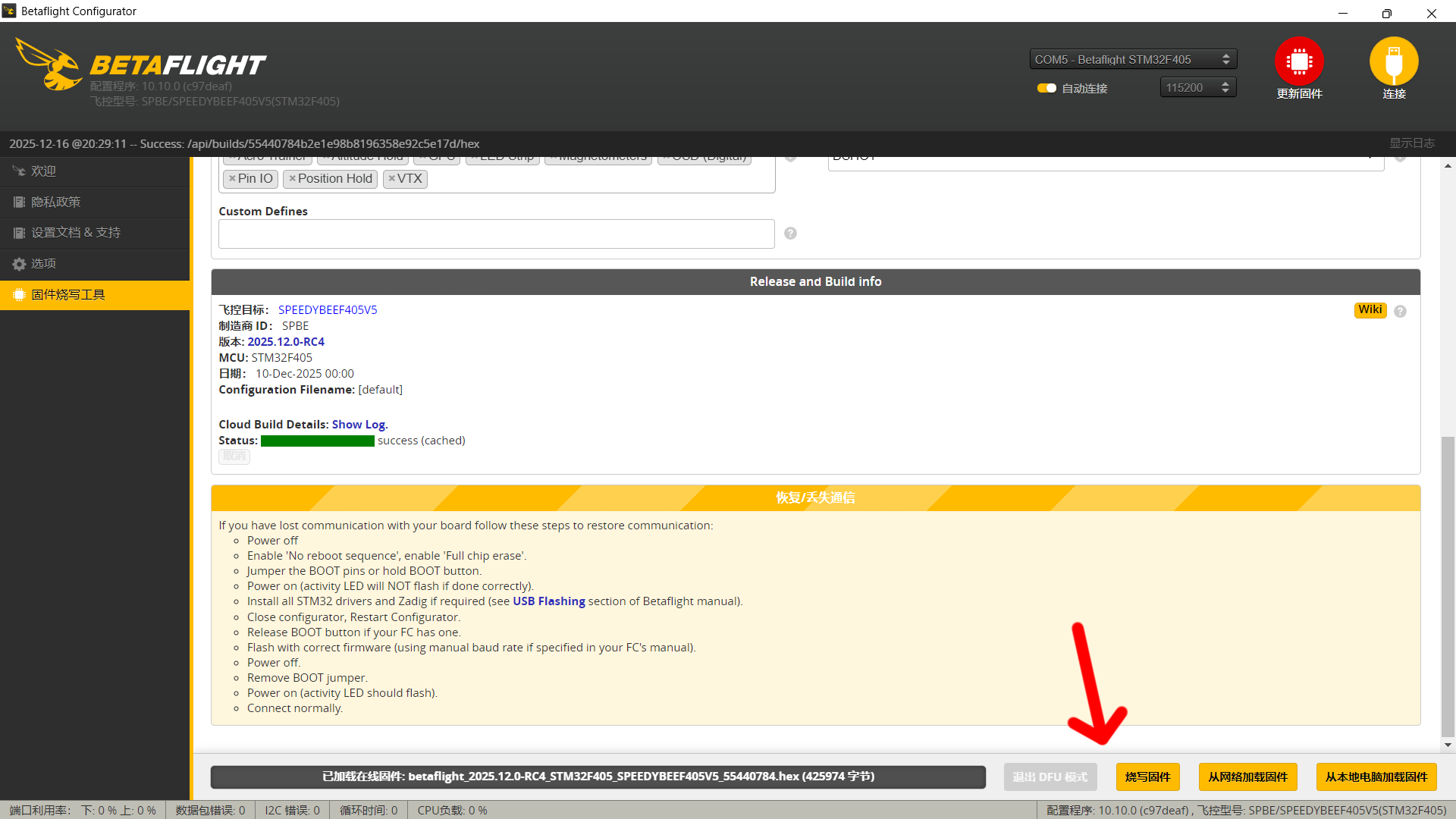
注意:如果在操作过程中提示选择保存目录,请选择一个便于查找的目录。
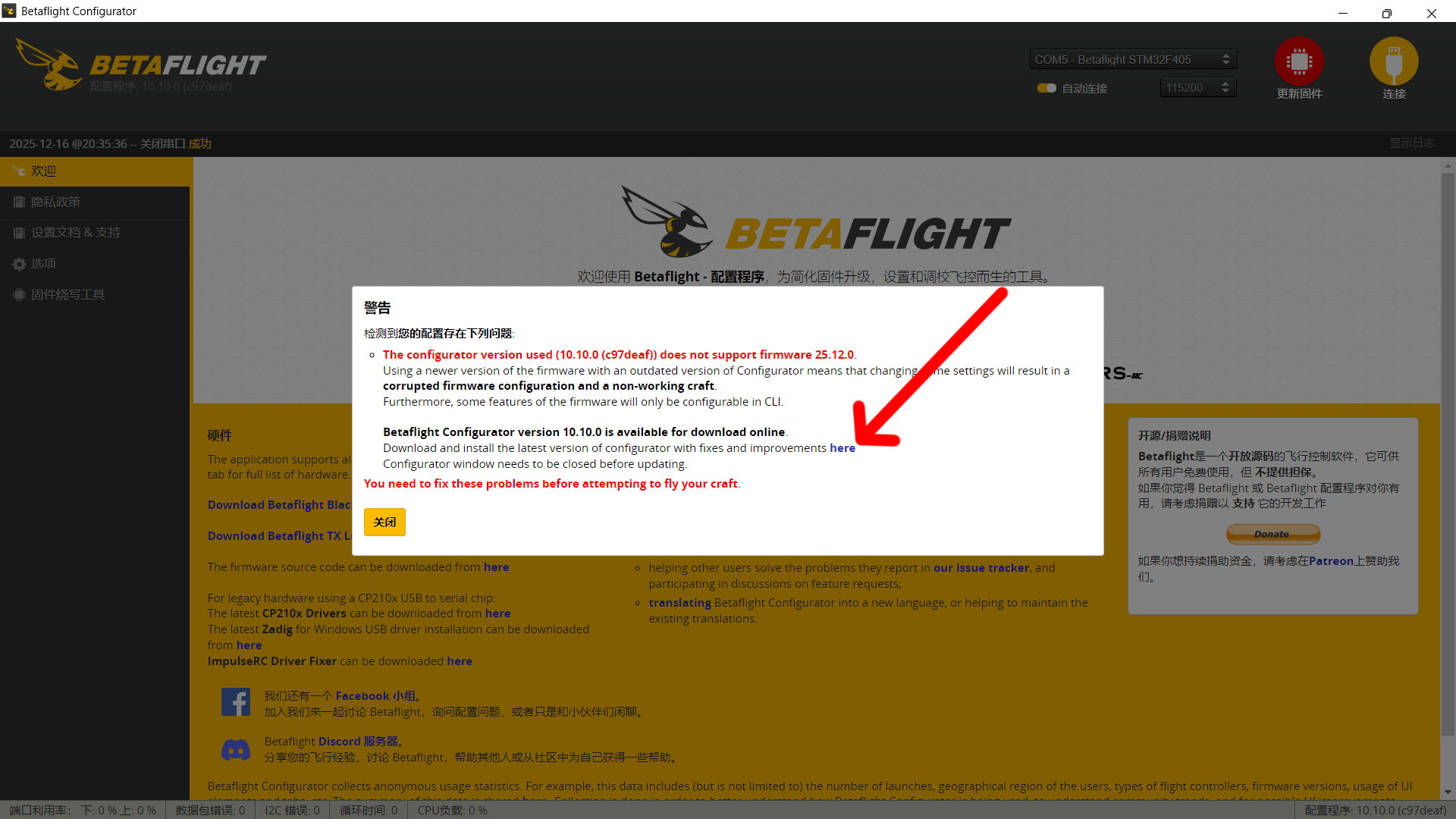
注意:如果升级的为4.5.0以上的固件,请使用网页版地面站才可访问
步骤5:恢复参数与基础配置
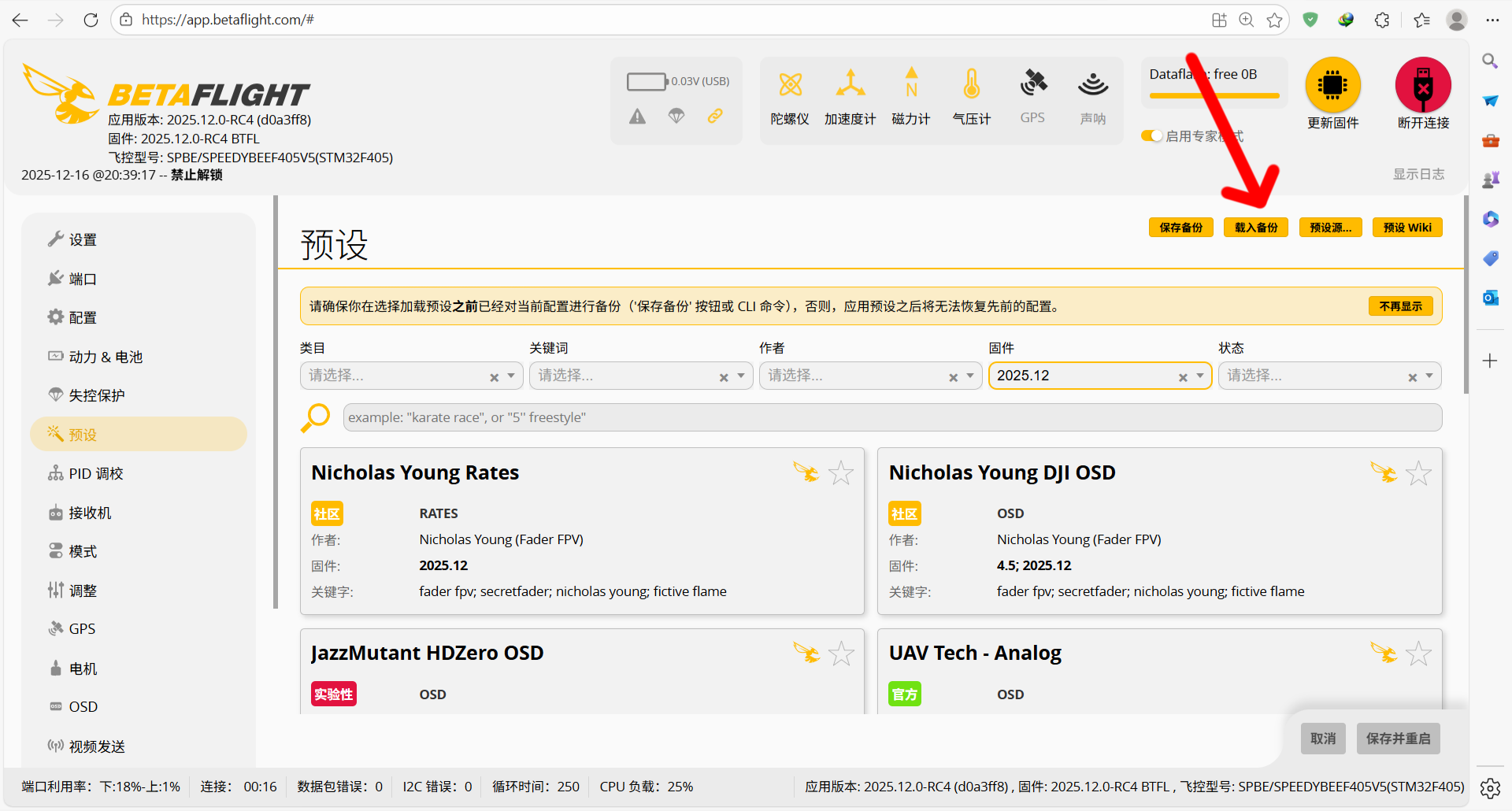
1. 若之前备份了参数,可在预设选项卡中导入备份文件,恢复原有调参设置。
2. 首次刷写后,需重新配置接收器、PID参数、摇杆校准等基础项,确保飞控正常工作。
三、常见问题与解决办法
1. 云端编译失败:检查网络连接,或刷新页面重新编译;若飞控型号识别错误,可手动选择飞控板型号后再编译。
2. 刷写时提示连接断开:更换优质USB数据线,或插电脑后置USB口(供电更稳定);关闭电脑中的杀毒软件,避免驱动被拦截。
3. 刷写后部分功能无法使用:大概率是云端构建时未勾选对应功能,需重新进入固件刷写界面,勾选功能后再次编译刷写。
评论